
电极编程
刀具库管理
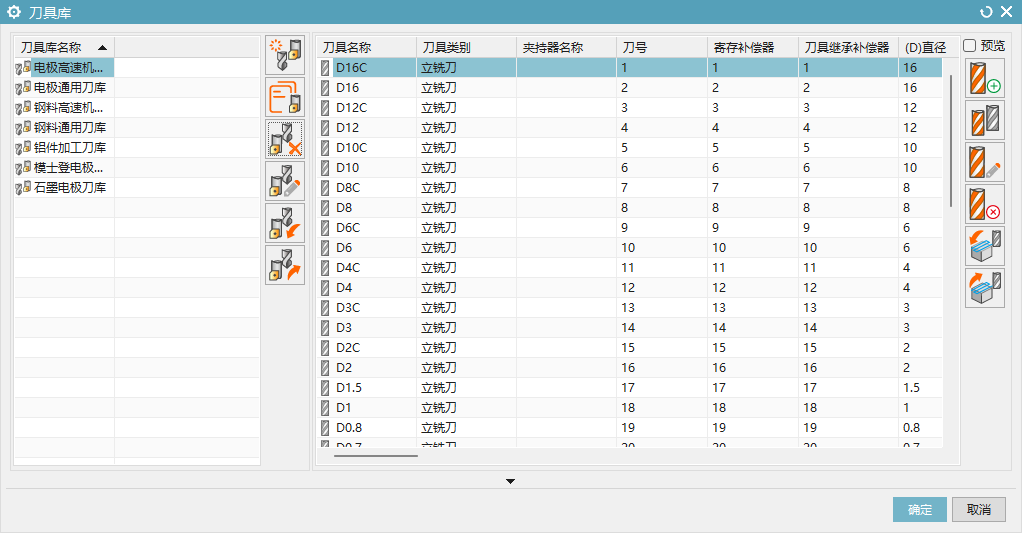 刀具库用于集中存储和管理所有刀具。您可以:
- 管理刀具库:通过左侧按钮新建、复制、删除、重命名刀具库
- 添加刀具:选择刀具类别,输入刀具名称,设置刀具尺寸、夹持器、刀柄、切削参数后点击保存,将刀具加入刀具库中
- 预览:选择刀具后勾选预览查看刀具3D模型
- 编辑刀具:修改刀具类别、尺寸、夹持器、刀柄、切削参数
- 复制、删除刀具
切削参数
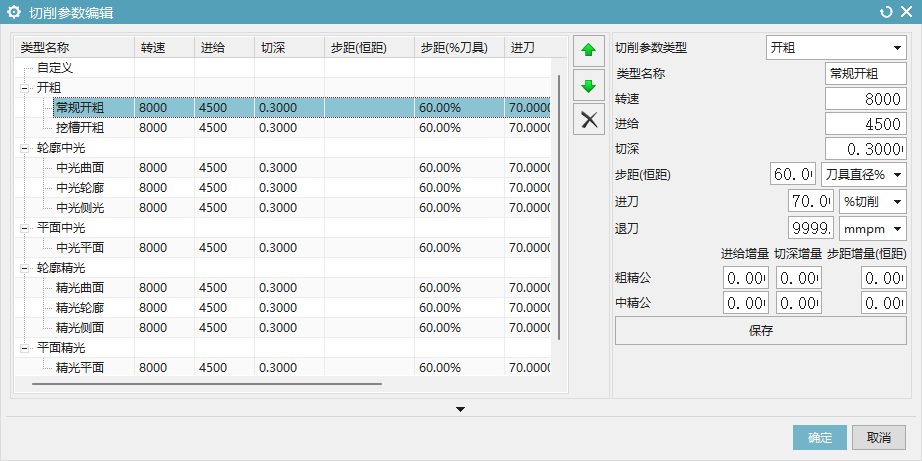
- 选择切削参数类型
- 设置转速、进给、切深、步距、进刀、退刀
- 可设置多个切削
夹持器库
在“夹持器库”中管理刀柄与夹持器的形状数据,供刀具调用。
- 新建、复制、重命名或删除夹持器,也可以通过 Excel 导入、导出夹持器数据。
- 为夹持器添加多段结构,设置每段的上下直径、长度、锥角和圆角;可调整段的顺序并预览形状。
- 保存后,在刀具库中为刀具指定对应的夹持器。
创建新刀具
在 NX 加工环境中,打开“创建新刀具”,从刀具库选择刀具模板,可按类别查找并一次选择多个刀具。
- 确认后按模板的刀具类型、尺寸和夹持器信息在当前加工部件中创建刀具。
- 如需按电极火花间隙创建补偿刀具,可在对话框中选择相应间隙;程序会按间隙调整刀具直径和刀尖圆角并生成新名称。
- 已存在同名刀具时,程序不会重复创建。
工序应用
“工序应用”用于维护加工方案可调用的基础工序。
- 在列表中复制、重命名、编辑或删除工序,并设置工序所属的加工阶段及选择策略。
- 选择工序可查看对应刀路;保存后,这些工序可供加工方案和编程窗口使用。
加工方案管理
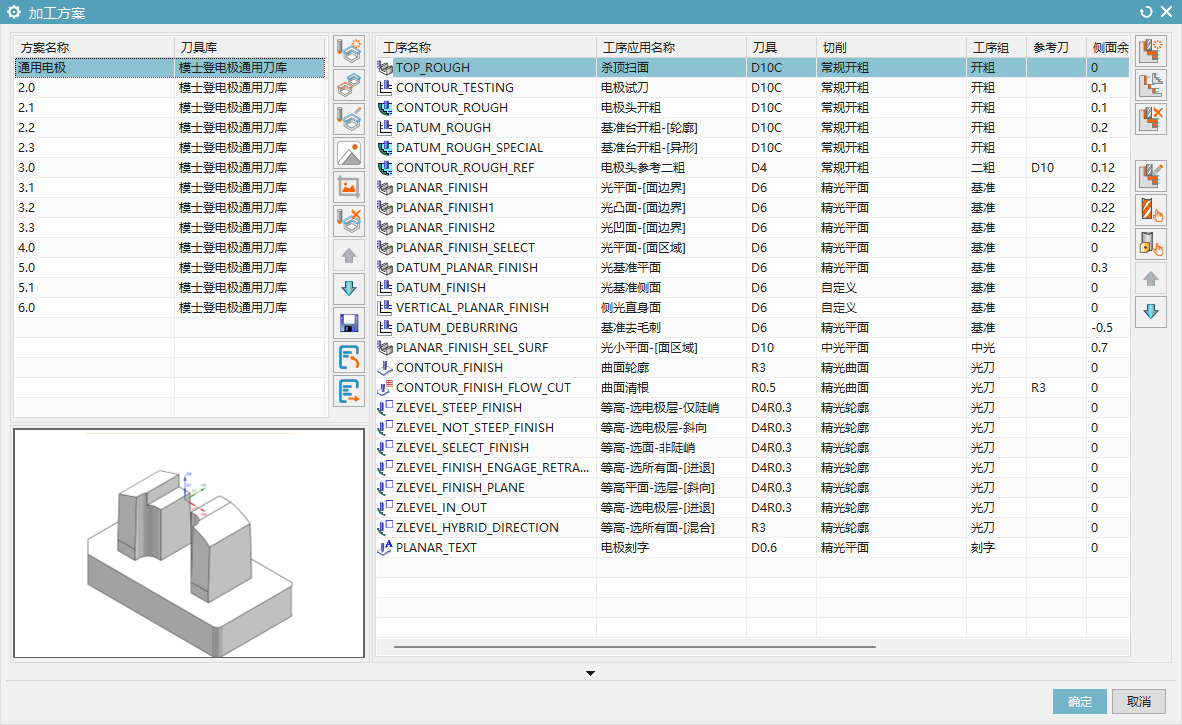
- 新建、删除、复制、重命名方案
- 设置方案预览图
- 导入导出方案
- 添加、复制、删除工序,调整工序顺序
- 设置刀具,选择切削调用对应切削参数,设置参考刀
- 设置工序组(开粗、二粗、基准、光刀、中光、刻字)决定工序处理方式
- 设置策略(电极实体层,形体所有面等)决定工序处理范围
- 设置工序参数(侧面余量、底部余量、公差)
预设配置
先选择已有加工方案,再进入预设配置明细。可按开粗、二粗、基准、中光、光刀和刻字等工序组,从方案中选择工序并调整组内顺序;保存后,编程窗口的工序组按钮会按此配置加载工序。
分析
“分析”是编程功能中的独立菜单入口。执行后会分析当前工件和电极,读取电极相关数据,并初始化加工几何体;需要继续设置火花方式、刀库和工序时,再进入“编程”。下文“工件与电极分析”说明了编程窗口中可调整的分析参数。
编程
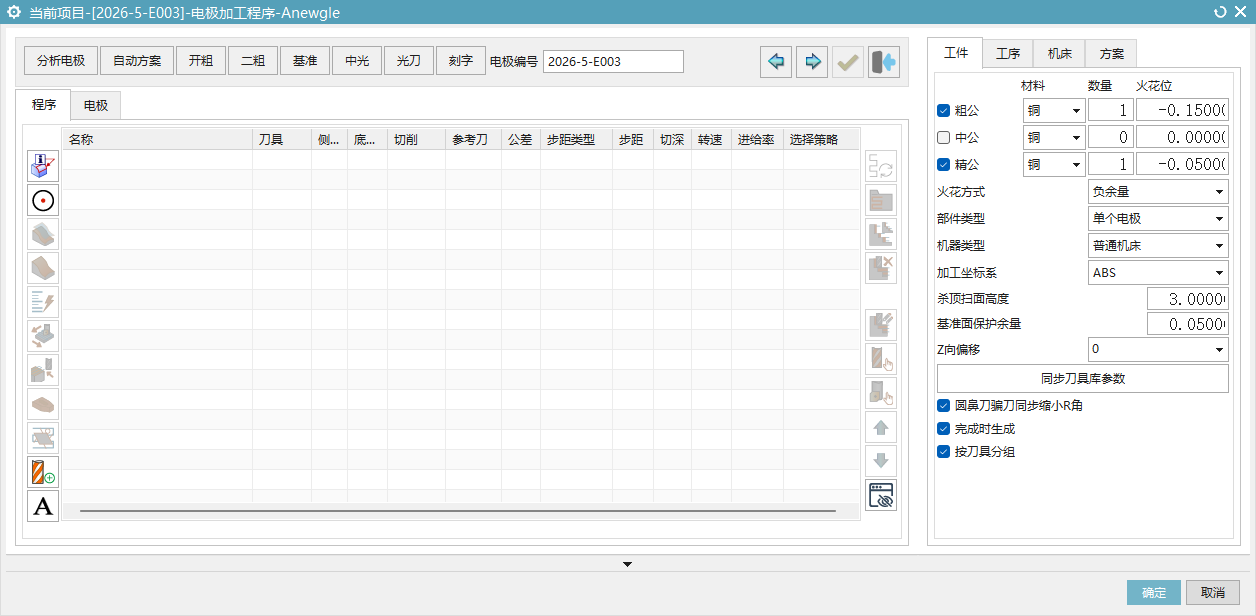
工件与电极分析
- 粗公、中公、精公:从电极属性中读取火花位,勾选选项在完成电极时生成对应选项
- 火花方式:可选负余量,骗刀,骗刀负Z
- 机器类型:普通机床/高速机床,和粗公、中公、精公材料共同决定选择的初始刀库
- 加工坐标系:选择坐标系作为几何体的坐标系
- 杀顶扫面高度:设置扫面毛坯距离
- 基准面保护余量:设置基准面保护的检查余量,没有检查余量的工序会在切削层范围深度体现
- 同步刀具库参数:更换刀库后更新当前方案中的切削参数
- 圆鼻刀骗刀同步缩小R角:勾选后,圆鼻刀骗刀会在缩小直径的同时缩小下半径,如果不够扣会从骗刀方式改为负余量方式
- 完成时生成:点击完成按钮后是否生成刀路
- 平面、垂直面、陡峭面、非陡峭面、基准面、基准面侧面着色
- 自动读取电极属性(电极ID、火花间隙等)
- 初始化MCS和工件几何体
方案管理
- 编程窗口中间区域展示当前方案
- 右侧列表中展示加工方案中制作好的方案
- 双击右侧列表中方案替换当前方案
- 已有当前方案时,双击右侧列表中方案中工序,可将该工序添加至当前方案
- 设置中可选择已有方案为自动方案
- 单击自动方案按钮可加载自动方案(不会替换当前方案)
工序组(开粗、二粗、基准、中光、光刀、刻字)
工序组是同类工序的集合,例如“开粗”组包含所有用于粗加工的工序。工序组决定了处理方式
在预设配置中选择要预设的方案,会根据方案中设置的工序组自动分配
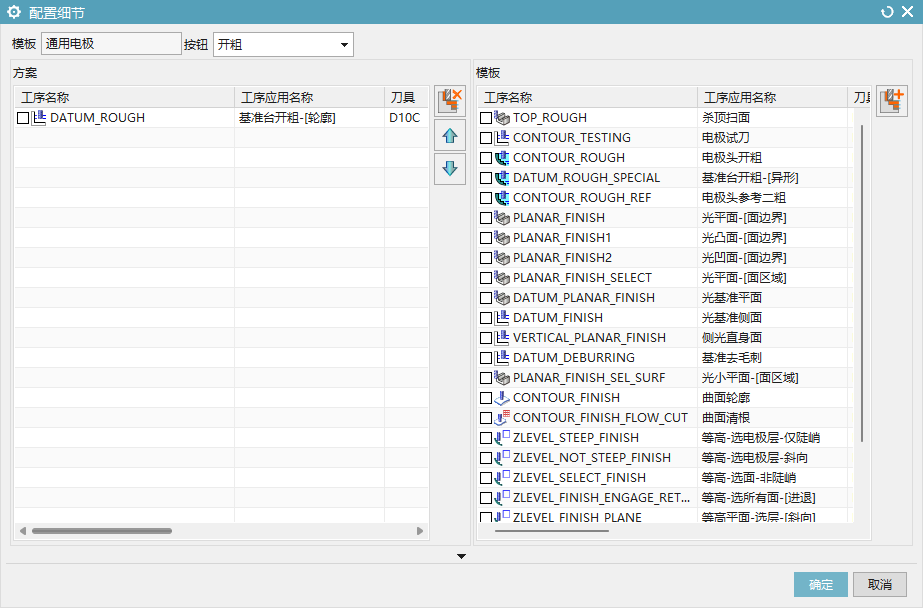
点击工序组按钮会向当前方案中添加预设配置方案中对应的工序组
工序管理
- 复制、删除工序,拖拽调整工序顺序(支持多选);复制、删除工序组,拖拽调整工序组数据
- 生成:选择的工序执行生成以预览刀路
- 新建组:新建一个空的工序组
- 编辑:调用NX的编辑工序
- 选择刀具:更换工序的刀具并更新切削参数,支持批量更新;该功能可通过双击工序刀具列触发,双击工序组刀具列可批量更新工序组内所有工序刀具
- 选择参考刀:更换工序的参考刀,支持批量更新;该功能可通过双击工序参考刀列触发,双击工序组参考刀列可批量更新工序组内所有工序参考刀
- 向上/向下:工序位置上移/下移一位,该方法仅能使工序在工序组内移动。
右键菜单
- 编辑、复制、删除、生成、选择刀具、选择参考刀:同工序管理
- 重命名:重新命名工序
- 标记生成状态:勾选/取消勾选工序前的✅️标记,没有✅️标记在点击完成按钮时不会参与工序生成
- 工序选择:在二级菜单中可选择要添加的工序,选择后从模板添加工序至当前方案中,以该方法添加的工序需要重新选择刀具
- 列配置:调整当前方案中显示的列以及列的顺序
- 全部展开:将所有工序组变为展开状态
- 全部折叠:将所有工序组变为折叠状态
当前方案
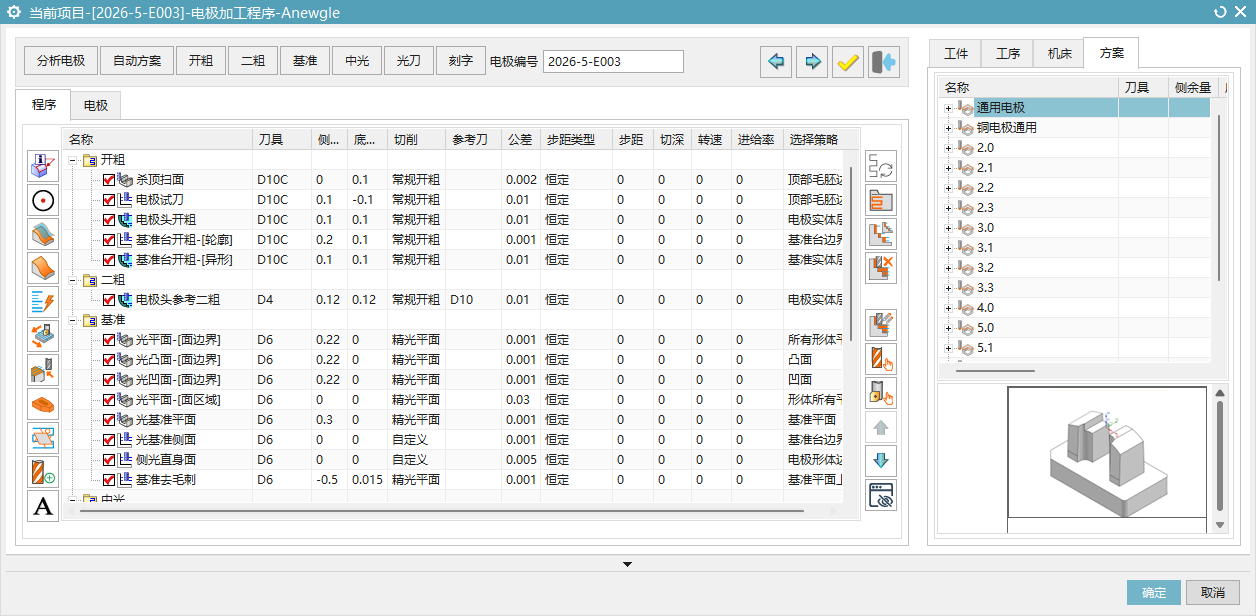
在当前方案列表中,可以直接编辑工序的参数
- 选择对象:工序和工序组都支持单击选择和按shift/ctrl的方式进行多选
- 单击:侧余量、底余量、公差、步距、切深、进给率可单击选择工序后单击对应的列,输入数值修改
- 单击(工序组):侧余量、底余量、公差、步距、切深、进给率可单击选择工序组后单击对应的列,输入数值后,会修改工序组内所有工序对应的列
- 切削:通过下拉框选择,更改后会将步距,切深,进给率修改为刀库中设置的对应参数
- 选择策略:不能在当前方案中修改
辅助功能
动态属性
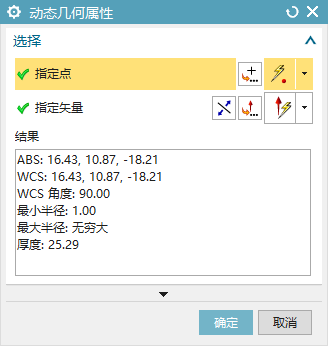
- 显示鼠标所在位置的坐标、最大半径、最小半径、厚度、槽宽
动态圆
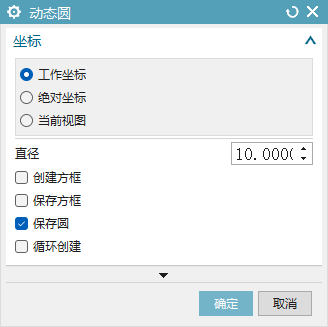
- 坐标:工作坐标、绝对坐标、当前坐标来创建动态圆
- 直径:动态圆的直径或者方形的边长
- 创建:默认创建圆勾选创建方框可创建方框,圆和方框可同时创建
- 保存:保存创建的图形
- 循环创建:必须在勾选任意一个保存时才能勾选,可连续生成并保存图形。
曲面抬高
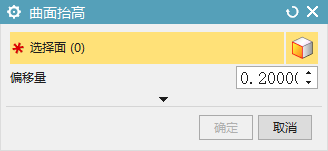
- 选面:选择想要保护的面
- 偏移量:将选择的面Z向偏移偏移量后生成片体,将片体加入工序部件以保护面
设置区域面
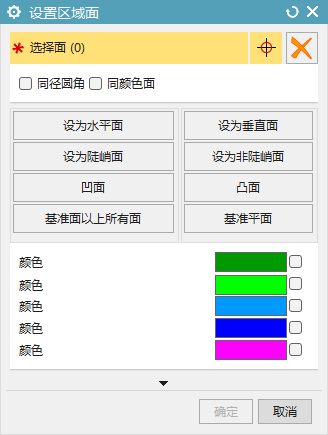
- 选面:手动选面以指定切削区域或面边界
- 清除:删除面选择器中的所有面
- 同径圆角:勾选时,选择圆角会同时选择几何体中所有半径相同的圆角
- 同颜色面:勾选时,选择面会同时选择同颜色的面
- 快捷选择:可点击按钮将对应的面(水平面、垂直面、陡峭面、非陡峭面、凹面、凸面、基准面以上所有面、基准平面)添加到面选择器中
- 颜色选面:勾选对应颜色即可将该颜色的面添加到面选择器中
设置切削层
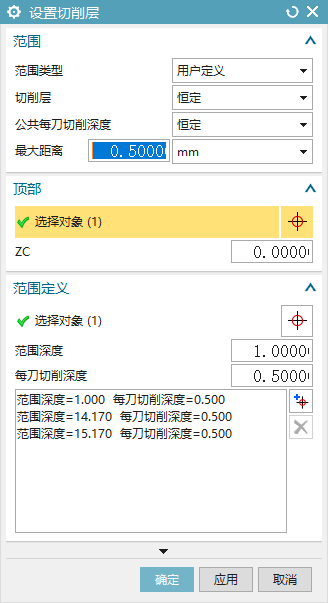
- 范围类型:用户定义、自动、单侧,对应NX中同名范围类型,切换后会重置切削层
- 切削层:恒定、仅在范围底部,对应NX中同名切削类型
- 公共区域切削深度:恒定、残余高度,恒定使用最大距离控制,残余高度使用最大残余高度控制
- 最大距离/最大残余高度:输入数值,选择单位,设置切削深度
- 顶部:选择切削层的顶部,可以选面设置也可以通过ZC来设置
- 范围定义:可通过列表进行切削的管理,可通过选择列表的方式显示特定层;可单独调整各层的范围深度
设置切削方向
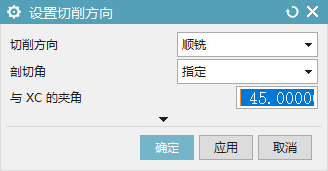
- 本功能和NX的切削方向功能相同
进刀点
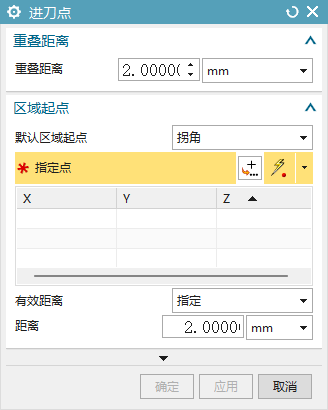
- 本功能与NX的非切削移动-起点/钻点功能相同
检查体
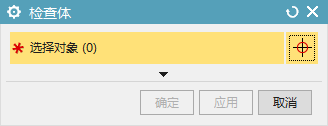
- 将选择的对象设为选中工序的检查体
创建临时刀具
- 同创建刀具,创建一把不属于任何刀库的临时刀具
刻字设置
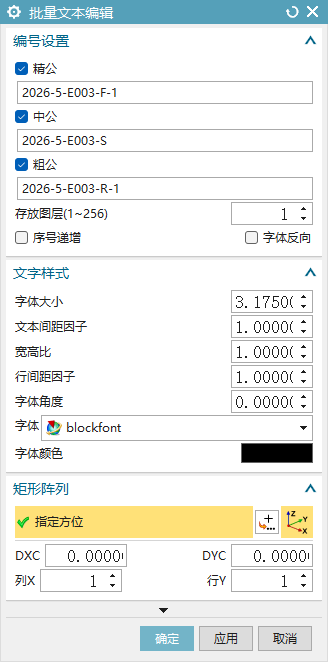
- 编号设置:勾选可决定是否生成文本,文本框内决定生成的文本
- 存放图层:文字存放的图层
- 序号递增:刻字编号递增
- 字体反向:翻转字体方向
- 文字样式:决定字体大小、文本间距因子、宽高比、行间距因子、字体角度、字体、字体颜色
- 矩形阵列:决定刻字坐标位置
程序备注
打开当前部件的程序备注窗口,在程序列表中选择程序或程序组,填写、修改备注并确认。备注会保存到对应的 NX 程序组属性中,供后续后处理和程序单使用。
后处理
“后处理”读取当前部件的程序,并按程序单模板组织待输出的程序。
- 在列表中选择需要处理的程序,检查程序名称、工件信息和备注,并选择机床及后处理配置。
- 可按模板设置过切检查、刀具碰撞检查、打包与上传等选项;确认后生成 NC 程序及相关程序单。
- 处理完成后查看提示或错误列表,核对未成功输出的程序。
批量后处理
在批量后处理窗口加载已创建的电极部件,也可加入需要处理的部件文件;勾选目标后批量执行后处理。可设置是否上传、是否进行过切检查和刀具碰撞检查。列表会显示各部件的处理结果与错误信息,便于逐项检查。