
電極設計ツール
リブトップ
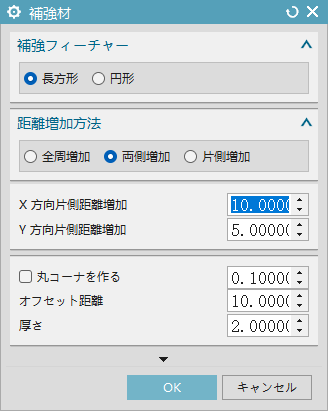
補強フィーチャー
- 矩形:矩形タイプのリブ作成を選択し、距離拡大、厚さなどの後続パラメータを有効化;
- 円形:円形タイプのリブ作成を選択し、円形リブに対応するパラメータ設定ロジックを調整;
距離拡大方法:
- 全部拡大:リブの各辺に対して全て距離拡大操作を実行;
- 両辺拡大:リブの両辺に対して距離拡大操作を実行;
- 片辺拡大:リブの片辺に対して距離拡大操作を実行;
- 拡大距離:リブの距離拡大の具体的な数値を設定;
- 面取り:チェックを入れると「面取り」機能が有効になり、右側の入力ボックスで面取り半径を設定可能;チェックなしの場合は、リブの縁は直角となる;
- オフセット距離:リブのオフセット位置パラメータを設定;
- 厚さ:リブ自身の厚さパラメータを設定。
骨位補強
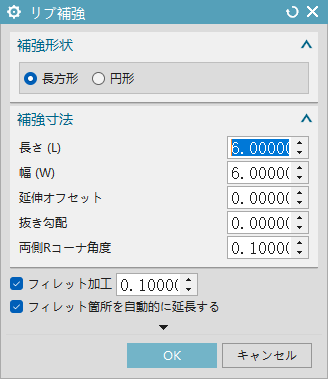
補強形状:
- 矩形:矩形タイプの骨位補強を作成し、「長さ (L)」「幅 (W)」のパラメータ入力を有効にします;
- 円形:円形タイプの骨位補強を作成し、「長さ (L)」と「幅 (W)」のパラメータは自動的に非表示になり、「直径 (D)」のパラメータ入力が有効になります。
補強寸法:
- 長さ (L):骨位補強自身の長さパラメータを設定します;
- 幅 (W):骨位補強自身の幅パラメータを設定します;
- 直径 (D):骨位補強自身の直径パラメータを設定します;
- 延伸オフセット:骨位補強の延伸オフセットパラメータを設定します;
- 抜き勾配角度:骨位補強の抜き勾配角度パラメータを設定します;
- 両側 R 角:骨位補強の両側 R 角のパラメータを設定します。
- 面取り:チェックすると「面取り」機能が有効になり、右側の入力ボックスで面取り半径を設定できます;チェックしない場合は、骨位補強のエッジは直角になります。
- R 角处自動延伸:チェックすると骨位補強の R 角处が自動的に延伸されます。
点ボディの分割

- 指定した 1 点と現在の WCS(作業座標系)の Z 軸方向によって分割平面を作成し、この平面を使用して選択したボディを分割

三点ボディの分割

- ユーザーが指定した 3 点によって分割平面を作成し、この平面を使用して選択したボディを分割
面ボディの分割

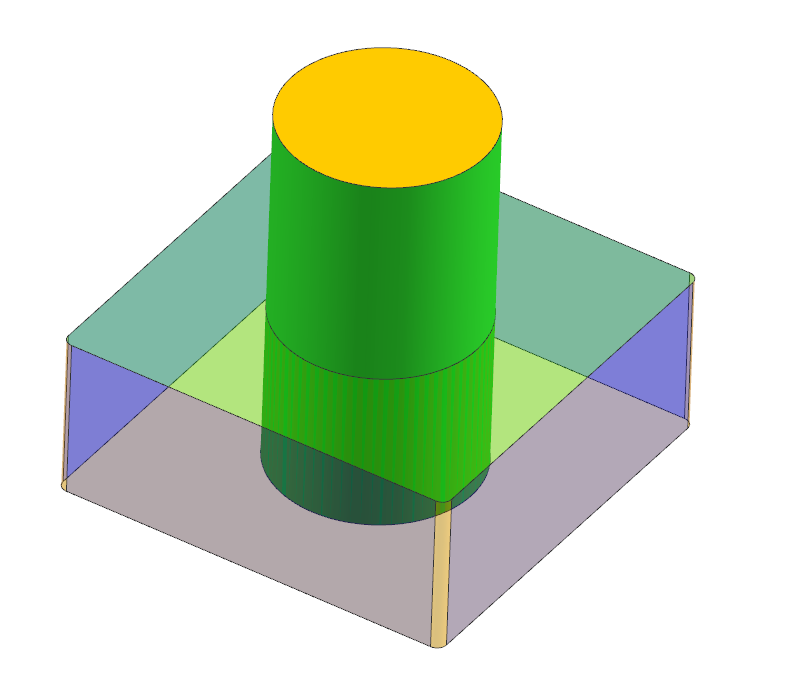
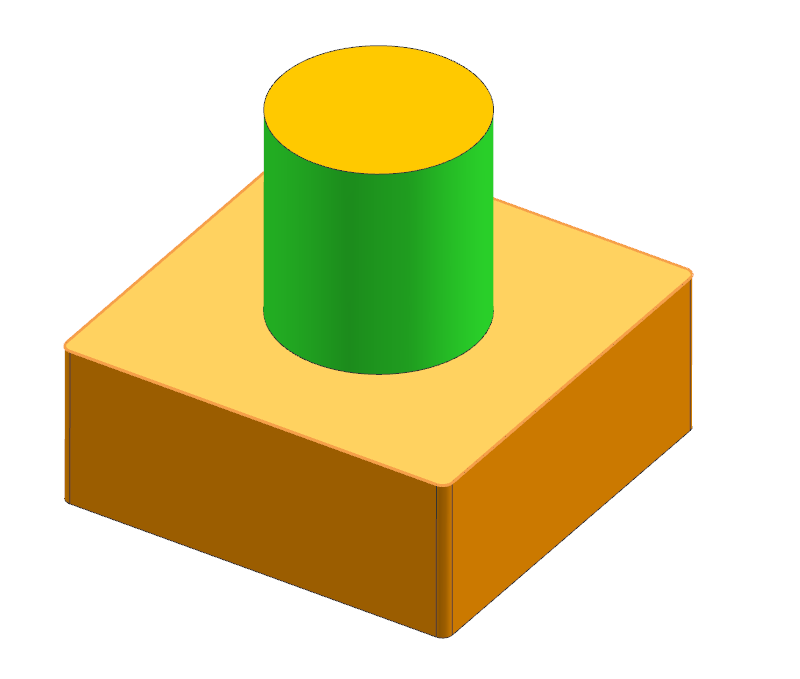
選択した面(平面、円柱面、円錐面)を分割ツールとして使用し、その面が所属するボディを分割
示例:円柱面
示例:平面
直線ボディの分割

- ユーザーが描画した直線によって押し出し特徴を作成し、この押し出しボディを使用して選択したボディを分割
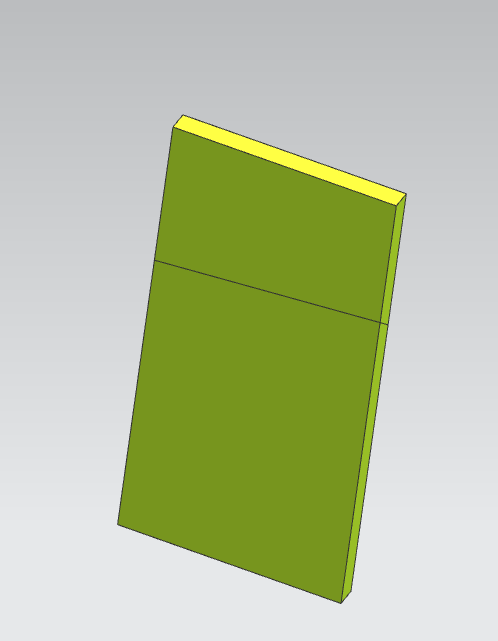
矩形ボディの分割

- ユーザーが描画した矩形によって押し出し特徴を作成し、この押し出しボディを使用して選択したボディを分割

フラットカーブ

- ユーザーに 1 つ以上の曲面を選択させ、これらの曲面の境界曲線を自動的に抽出し、それを現在の作業座標系の Z 軸方向に沿って WCS に関連する平面に投影し、最終的に平準化された曲線を生成
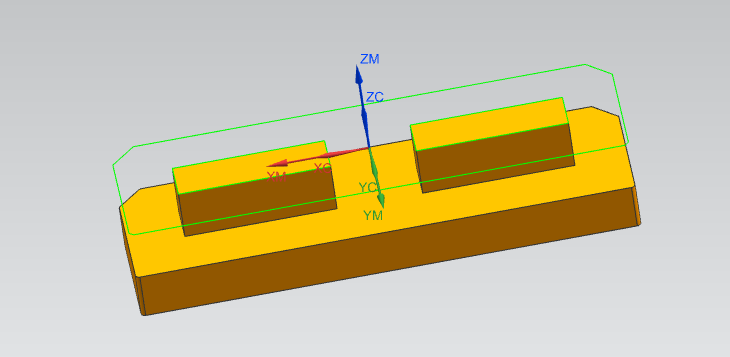
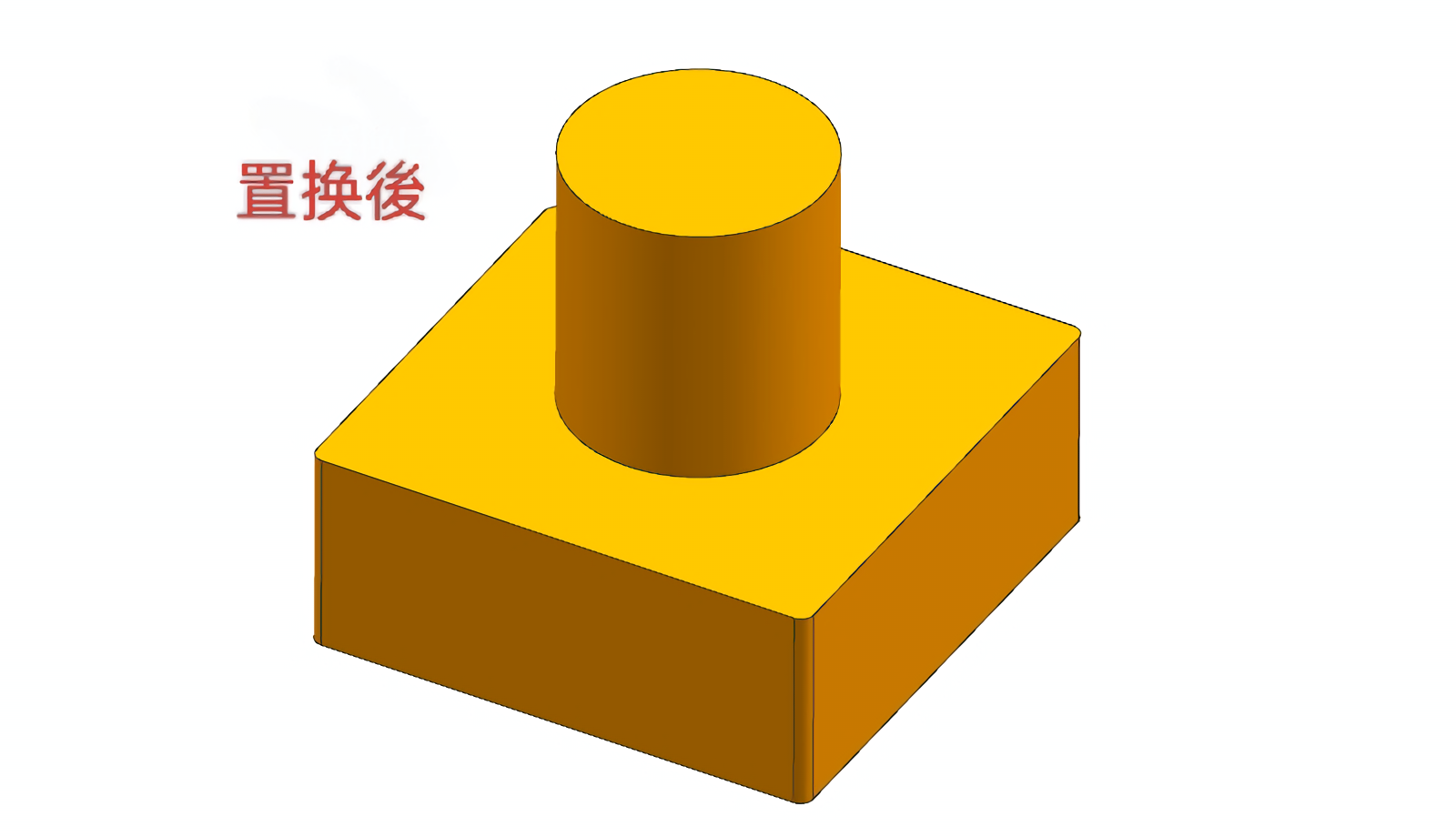
曲線を平らにする

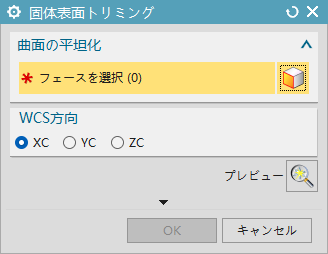
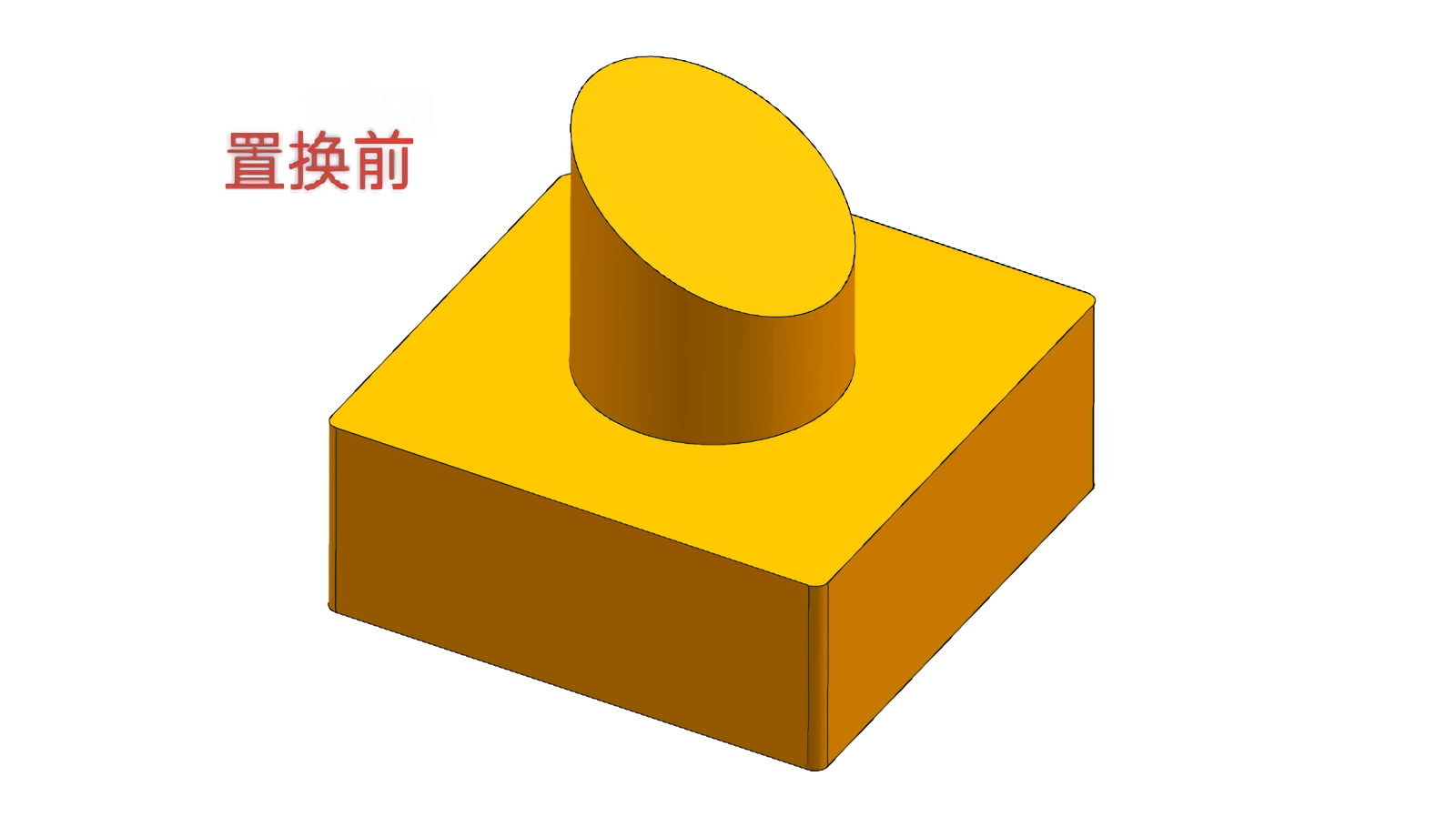
- 製品上の不規則な曲面を平坦な平面に置き換え、後続の加工または組立てを簡略化
孔底逃がし

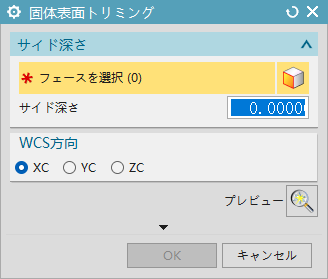
- 孔構造の底部に指定深さのクリアランス溝を作成し、加工工具と孔底の干渉を回避するか、組立てクリアランスを確保
電極レポー
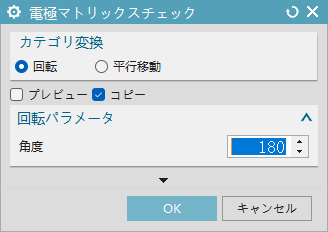
- 回転:回転角度を設定
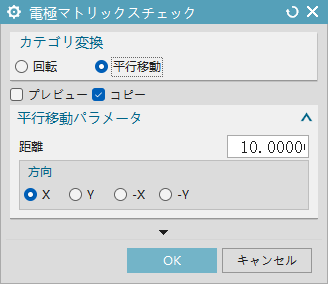
- 平行移動:平行移動距離を設定
- プレビュー:効果を確認
- コピー:ボディをコピーして新しいボディを生成;元のボディを削除し、新しいボディで置き換え
電極体を作成する。
選択フィルター
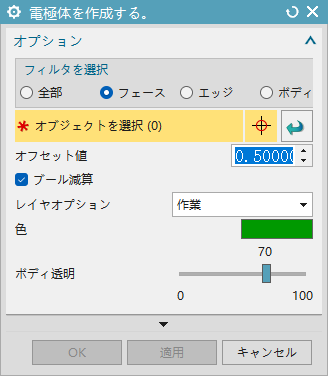
- 全て:あらゆるタイプのオブジェクトを選択して電極体を作成できる;
- 面:面タイプのオブジェクトのみを選択して作成できる;
- 辺:辺タイプのオブジェクトのみを選択して作成できる;
- 体:体タイプのオブジェクトのみを選択して作成できる。
オブジェクトとオフセット
- オブジェクトの選択:電極体を作成する対象オブジェクトを選択するために使用する;
- オフセット値:電極体のオフセットパラメータを設定し、現在の数値は 0.5000 である。
ブール演算とレイヤー
- ブール減算:チェックするとブール減算が有効になる;
- レイヤーオプション:電極体が配置されるレイヤーを選択でき、現在は「作業中」レイヤーが選択されている。
表示設定
- 色:電極体の表示色を設定し、現在は緑色である;
- ボディ透過度:スライダーで電極体の透過度を調整でき(範囲:0~100)、現在の値は 70 である。
電極円柱を作成する
選択フィルター

- 全て:あらゆるタイプのオブジェクトを選択して包容円柱を作成できる。
- 面:面タイプのオブジェクトのみを選択して作成できる。
- 辺:辺タイプのオブジェクトのみを選択して作成できる。
- 体:体タイプのオブジェクトのみを選択して作成できる。
オブジェクトとベクトル
- オブジェクトの選択:包容円柱を作成するためのオブジェクトを選択するために使用する。
- ベクトルの指定:包容円柱のベクトル方向を指定するために使用する。
オフセットとレイヤー
- オフセット値:包容円柱のオフセットパラメータを設定し、数値を入力して調整できる。
- ブール減算:チェックするとブール減算が有効になる。
- レイヤーオプション:包容円柱が配置されるレイヤーを選択でき、例では「作業中」のレイヤーである。
表示設定
- 色:包容円柱の表示色を設定し、例では緑色である。
- ボディ透過度:スライダーで包容円柱の透過度を調整でき、範囲は 0 から 100 である。